N150 Wireless Router WNR1000 Setup Manual, Page 9

Go to N150 Wireless Router WNR1000 Setup Manual, Page 1

1

Go to N150 Wireless Router WNR1000 Setup Manual, Page 2

2

Go to N150 Wireless Router WNR1000 Setup Manual, Page 3

3

Go to N150 Wireless Router WNR1000 Setup Manual, Page 4

4

Go to N150 Wireless Router WNR1000 Setup Manual, Page 5

5

Go to N150 Wireless Router WNR1000 Setup Manual, Page 6

6

Go to N150 Wireless Router WNR1000 Setup Manual, Page 7

7

Go to N150 Wireless Router WNR1000 Setup Manual, Page 8

8

Go to N150 Wireless Router WNR1000 Setup Manual, Page 9

9

Go to N150 Wireless Router WNR1000 Setup Manual, Page 10

10

Go to N150 Wireless Router WNR1000 Setup Manual, Page 11

11

Go to N150 Wireless Router WNR1000 Setup Manual, Page 12

12

Go to N150 Wireless Router WNR1000 Setup Manual, Page 13

13

Go to N150 Wireless Router WNR1000 Setup Manual, Page 14

14

Go to N150 Wireless Router WNR1000 Setup Manual, Page 15

15

Go to N150 Wireless Router WNR1000 Setup Manual, Page 16

16

Go to N150 Wireless Router WNR1000 Setup Manual, Page 17

17

Go to N150 Wireless Router WNR1000 Setup Manual, Page 18

18

Go to N150 Wireless Router WNR1000 Setup Manual, Page 19

19

Go to N150 Wireless Router WNR1000 Setup Manual, Page 20

20

Go to N150 Wireless Router WNR1000 Setup Manual, Page 21

21

Go to N150 Wireless Router WNR1000 Setup Manual, Page 22

22

Go to N150 Wireless Router WNR1000 Setup Manual, Page 23

23

Go to N150 Wireless Router WNR1000 Setup Manual, Page 24

24

Go to N150 Wireless Router WNR1000 Setup Manual, Page 25

25

Go to N150 Wireless Router WNR1000 Setup Manual, Page 26

26

Go to N150 Wireless Router WNR1000 Setup Manual, Page 27

27

Go to N150 Wireless Router WNR1000 Setup Manual, Page 28

28

Go to N150 Wireless Router WNR1000 Setup Manual, Page 29

29

Go to N150 Wireless Router WNR1000 Setup Manual, Page 30

30

Go to N150 Wireless Router WNR1000 Setup Manual, Page 31

31

Go to N150 Wireless Router WNR1000 Setup Manual, Page 32

32

Go to N150 Wireless Router WNR1000 Setup Manual, Page 33

33

Go to N150 Wireless Router WNR1000 Setup Manual, Page 34

34

Go to N150 Wireless Router WNR1000 Setup Manual, Page 35

35

Go to N150 Wireless Router WNR1000 Setup Manual, Page 36

36

Go to N150 Wireless Router WNR1000 Setup Manual, Page 37

37

Go to N150 Wireless Router WNR1000 Setup Manual, Page 38

38

Go to N150 Wireless Router WNR1000 Setup Manual, Page 39

39

Go to N150 Wireless Router WNR1000 Setup Manual, Page 40

40

Go to N150 Wireless Router WNR1000 Setup Manual, Page 41

41

Go to N150 Wireless Router WNR1000 Setup Manual, Page 42

42

Go to N150 Wireless Router WNR1000 Setup Manual, Page 43

43

Go to N150 Wireless Router WNR1000 Setup Manual, Page 44

44

Go to N150 Wireless Router WNR1000 Setup Manual, Page 45

45

Go to N150 Wireless Router WNR1000 Setup Manual, Page 46

46

Go to N150 Wireless Router WNR1000 Setup Manual, Page 47

47

Go to N150 Wireless Router WNR1000 Setup Manual, Page 48

48

Illustration: N150 Wireless Router WNR1000 Setup Manual, Page 9
Getting to Know Your Wireless Router 5
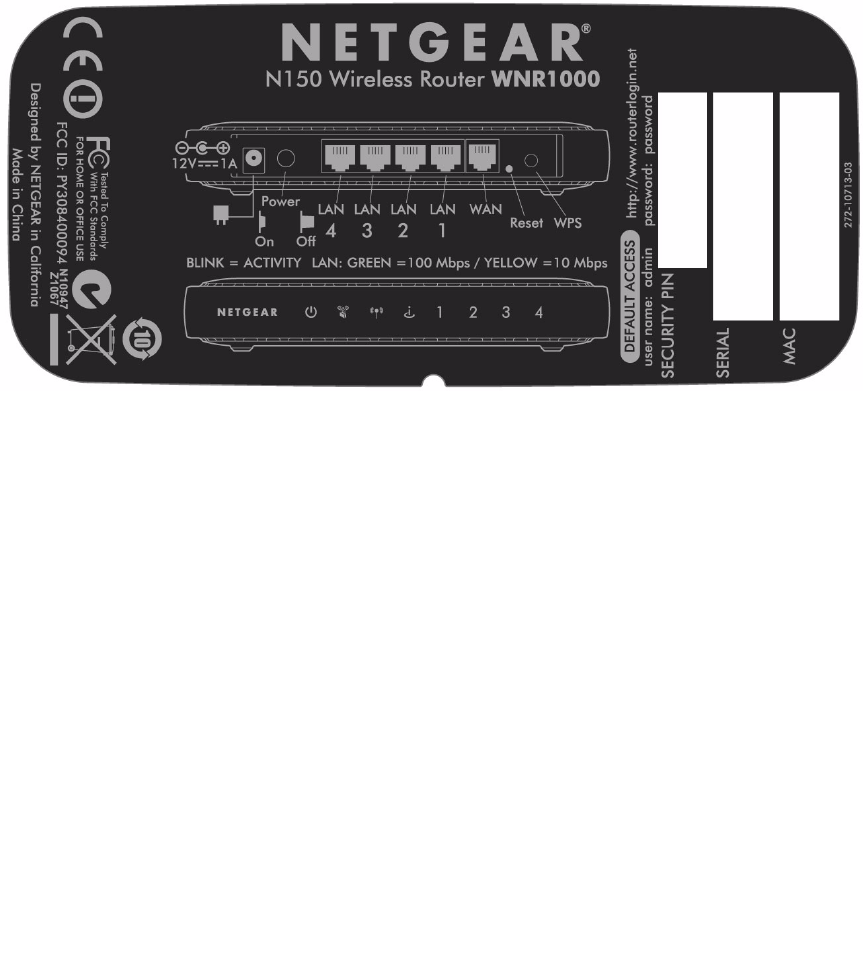
Router Label
The label on the bottom of the wireless router shows the routers MAC address, serial number,
security PIN, and factory default login information.
The ports on the router are color-coded to distinguish your Internet port from the other four ports
that connect to the wired computer(s) on your Local Area Network (LAN).
Positioning Your Wireless Router
The wireless router lets you access your network from virtually anywhere within the operating
range of your wireless network. However, the operating distance or range of your wireless
connection can vary significantly depending on the physical placement of your router. For
example, the thickness and number of walls the wireless signal must pass through might limit the
range. For best results, place your router:
Near the center of the area where your computers and other devices will operate, preferably
within line of sight to your wireless devices.
Accessible to an AC power outlet and near Ethernet cables for wired computers.
In an elevated location such as a high shelf, keeping the number of walls and ceilings between
the wireless router and your other devices to a minimum.
Figure 4