N150 Wireless Router WNR1000 Setup Manual, Page 14

Go to N150 Wireless Router WNR1000 Setup Manual, Page 1

1

Go to N150 Wireless Router WNR1000 Setup Manual, Page 2

2

Go to N150 Wireless Router WNR1000 Setup Manual, Page 3

3

Go to N150 Wireless Router WNR1000 Setup Manual, Page 4

4

Go to N150 Wireless Router WNR1000 Setup Manual, Page 5

5

Go to N150 Wireless Router WNR1000 Setup Manual, Page 6

6

Go to N150 Wireless Router WNR1000 Setup Manual, Page 7

7

Go to N150 Wireless Router WNR1000 Setup Manual, Page 8

8

Go to N150 Wireless Router WNR1000 Setup Manual, Page 9

9

Go to N150 Wireless Router WNR1000 Setup Manual, Page 10

10

Go to N150 Wireless Router WNR1000 Setup Manual, Page 11

11

Go to N150 Wireless Router WNR1000 Setup Manual, Page 12

12

Go to N150 Wireless Router WNR1000 Setup Manual, Page 13

13

Go to N150 Wireless Router WNR1000 Setup Manual, Page 14

14

Go to N150 Wireless Router WNR1000 Setup Manual, Page 15

15

Go to N150 Wireless Router WNR1000 Setup Manual, Page 16

16

Go to N150 Wireless Router WNR1000 Setup Manual, Page 17

17

Go to N150 Wireless Router WNR1000 Setup Manual, Page 18

18

Go to N150 Wireless Router WNR1000 Setup Manual, Page 19

19

Go to N150 Wireless Router WNR1000 Setup Manual, Page 20

20

Go to N150 Wireless Router WNR1000 Setup Manual, Page 21

21

Go to N150 Wireless Router WNR1000 Setup Manual, Page 22

22

Go to N150 Wireless Router WNR1000 Setup Manual, Page 23

23

Go to N150 Wireless Router WNR1000 Setup Manual, Page 24

24

Go to N150 Wireless Router WNR1000 Setup Manual, Page 25

25

Go to N150 Wireless Router WNR1000 Setup Manual, Page 26

26

Go to N150 Wireless Router WNR1000 Setup Manual, Page 27

27

Go to N150 Wireless Router WNR1000 Setup Manual, Page 28

28

Go to N150 Wireless Router WNR1000 Setup Manual, Page 29

29

Go to N150 Wireless Router WNR1000 Setup Manual, Page 30

30

Go to N150 Wireless Router WNR1000 Setup Manual, Page 31

31

Go to N150 Wireless Router WNR1000 Setup Manual, Page 32

32

Go to N150 Wireless Router WNR1000 Setup Manual, Page 33

33

Go to N150 Wireless Router WNR1000 Setup Manual, Page 34

34

Go to N150 Wireless Router WNR1000 Setup Manual, Page 35

35

Go to N150 Wireless Router WNR1000 Setup Manual, Page 36

36

Go to N150 Wireless Router WNR1000 Setup Manual, Page 37

37

Go to N150 Wireless Router WNR1000 Setup Manual, Page 38

38

Go to N150 Wireless Router WNR1000 Setup Manual, Page 39

39

Go to N150 Wireless Router WNR1000 Setup Manual, Page 40

40

Go to N150 Wireless Router WNR1000 Setup Manual, Page 41

41

Go to N150 Wireless Router WNR1000 Setup Manual, Page 42

42

Go to N150 Wireless Router WNR1000 Setup Manual, Page 43

43

Go to N150 Wireless Router WNR1000 Setup Manual, Page 44

44

Go to N150 Wireless Router WNR1000 Setup Manual, Page 45

45

Go to N150 Wireless Router WNR1000 Setup Manual, Page 46

46

Go to N150 Wireless Router WNR1000 Setup Manual, Page 47

47

Go to N150 Wireless Router WNR1000 Setup Manual, Page 48

48

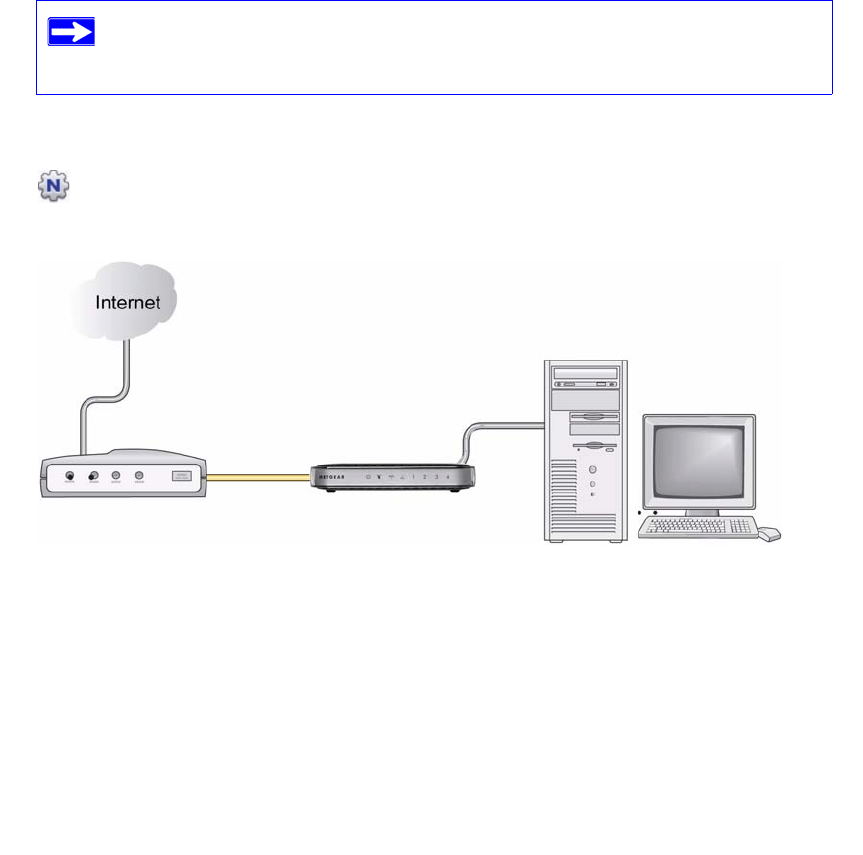
Illustration: N150 Wireless Router WNR1000 Setup Manual, Page 14
10 Installing Your Router Using the Smart Wizard
3. When the Smart Wizard prompts you about updates, click Ye s to check for updates for your
router, or No, to update later (for more information, see “Setting Up Your Router for Internet
Access” on page 18, or the online User Manual).
4. Follow the remaining instructions and prompts.
The Smart Wizard guides you through installing your router, connecting your router to the
Internet, configuring your wireless network settings, and selecting the optimum security
protection for your network. If you choose not to select a security option during installation,
you can always access the routers user interface later to select a security option (see
“Configuring Your Wireless Network” on page 21).
At the close of installation, the Smart Wizard places a Router_Setup.html file on your
computers desktop so that you can view the router settings. It also places the Router Login
shortcut on the desktop for you to access the routers main menu.
You are now connected to the Internet.
To set up additional wireless computers in your network to access the router and connect to the
Internet, see “Configuring Your Wireless Network” on page 21.
For optimum performance of your high-speed wireless router, the wireless
adapter card for each computer in your network should support the same
technology as your router. For more information, see the online User Manual.
Figure 5