N150 Wireless Router WNR1000 Setup Manual, Page 7

Go to N150 Wireless Router WNR1000 Setup Manual, Page 1

1

Go to N150 Wireless Router WNR1000 Setup Manual, Page 2

2

Go to N150 Wireless Router WNR1000 Setup Manual, Page 3

3

Go to N150 Wireless Router WNR1000 Setup Manual, Page 4

4

Go to N150 Wireless Router WNR1000 Setup Manual, Page 5

5

Go to N150 Wireless Router WNR1000 Setup Manual, Page 6

6

Go to N150 Wireless Router WNR1000 Setup Manual, Page 7

7

Go to N150 Wireless Router WNR1000 Setup Manual, Page 8

8

Go to N150 Wireless Router WNR1000 Setup Manual, Page 9

9

Go to N150 Wireless Router WNR1000 Setup Manual, Page 10

10

Go to N150 Wireless Router WNR1000 Setup Manual, Page 11

11

Go to N150 Wireless Router WNR1000 Setup Manual, Page 12

12

Go to N150 Wireless Router WNR1000 Setup Manual, Page 13

13

Go to N150 Wireless Router WNR1000 Setup Manual, Page 14

14

Go to N150 Wireless Router WNR1000 Setup Manual, Page 15

15

Go to N150 Wireless Router WNR1000 Setup Manual, Page 16

16

Go to N150 Wireless Router WNR1000 Setup Manual, Page 17

17

Go to N150 Wireless Router WNR1000 Setup Manual, Page 18

18

Go to N150 Wireless Router WNR1000 Setup Manual, Page 19

19

Go to N150 Wireless Router WNR1000 Setup Manual, Page 20

20

Go to N150 Wireless Router WNR1000 Setup Manual, Page 21

21

Go to N150 Wireless Router WNR1000 Setup Manual, Page 22

22

Go to N150 Wireless Router WNR1000 Setup Manual, Page 23

23

Go to N150 Wireless Router WNR1000 Setup Manual, Page 24

24

Go to N150 Wireless Router WNR1000 Setup Manual, Page 25

25

Go to N150 Wireless Router WNR1000 Setup Manual, Page 26

26

Go to N150 Wireless Router WNR1000 Setup Manual, Page 27

27

Go to N150 Wireless Router WNR1000 Setup Manual, Page 28

28

Go to N150 Wireless Router WNR1000 Setup Manual, Page 29

29

Go to N150 Wireless Router WNR1000 Setup Manual, Page 30

30

Go to N150 Wireless Router WNR1000 Setup Manual, Page 31

31

Go to N150 Wireless Router WNR1000 Setup Manual, Page 32

32

Go to N150 Wireless Router WNR1000 Setup Manual, Page 33

33

Go to N150 Wireless Router WNR1000 Setup Manual, Page 34

34

Go to N150 Wireless Router WNR1000 Setup Manual, Page 35

35

Go to N150 Wireless Router WNR1000 Setup Manual, Page 36

36

Go to N150 Wireless Router WNR1000 Setup Manual, Page 37

37

Go to N150 Wireless Router WNR1000 Setup Manual, Page 38

38

Go to N150 Wireless Router WNR1000 Setup Manual, Page 39

39

Go to N150 Wireless Router WNR1000 Setup Manual, Page 40

40

Go to N150 Wireless Router WNR1000 Setup Manual, Page 41

41

Go to N150 Wireless Router WNR1000 Setup Manual, Page 42

42

Go to N150 Wireless Router WNR1000 Setup Manual, Page 43

43

Go to N150 Wireless Router WNR1000 Setup Manual, Page 44

44

Go to N150 Wireless Router WNR1000 Setup Manual, Page 45

45

Go to N150 Wireless Router WNR1000 Setup Manual, Page 46

46

Go to N150 Wireless Router WNR1000 Setup Manual, Page 47

47

Go to N150 Wireless Router WNR1000 Setup Manual, Page 48

48

Illustration: N150 Wireless Router WNR1000 Setup Manual, Page 7
Getting to Know Your Wireless Router 3
Front Panel
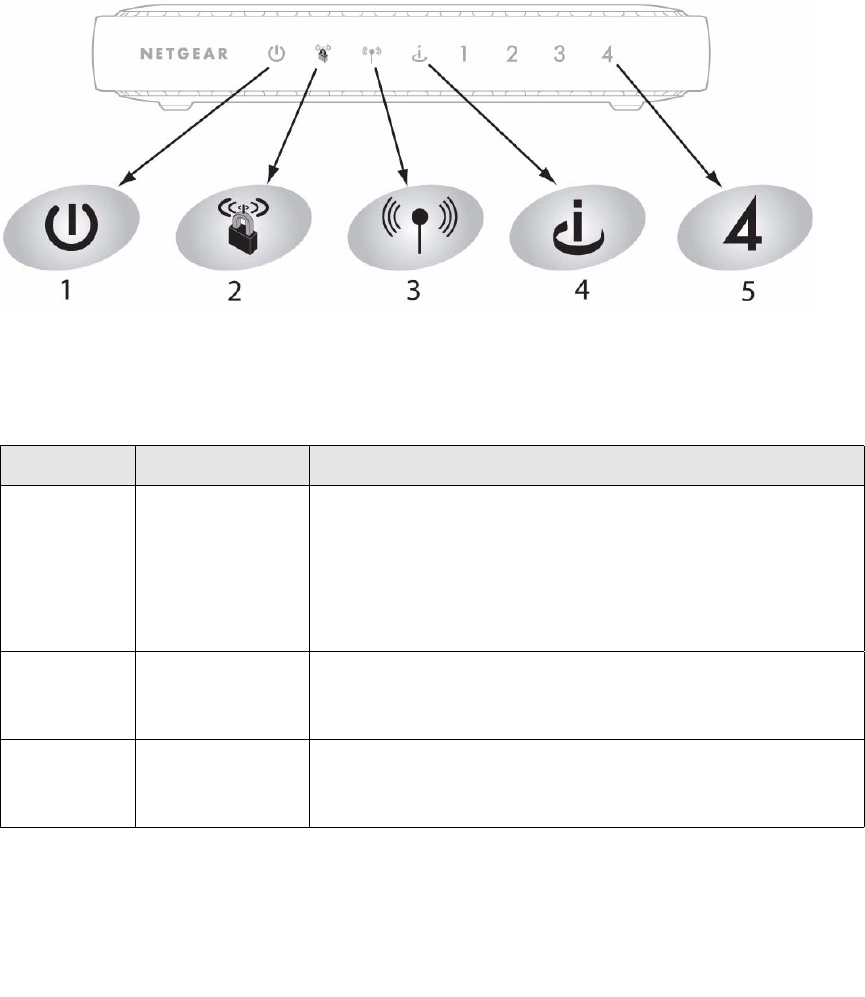
The router front panel, shown in Figure 2, contains status lights. (For more information on
interpreting the status lights, see “Verifying Your Connection” on page 17 and “Checking Basic
Router Functions” on page 30.)
You can use the status lights to verify various conditions.
Figure 2
Table 1. Status Light Descriptions
Label Activity Description
1. Power
Solid Amber
Solid Green
Blinking–Amber
Blinking–Green
Off
The router is performing the power-on self-test diagnostic.
The power is on and the router is ready.
A software update is in progress.
Firmware is corrupted. See “Checking Basic Router Functions” on
page 30 for instructions on restoring your router firmware.
Power is not being supplied to the router
2. Push 'N'
Connect
Solid Green
Blinking Green
Off
Indicates a (WPS) connection to a WPS-capable device.
WPS-capable device can associate with the router within 2 minutes.
No WPS connection exists.
3. Wireless
Solid Blue
Blinking Blue
Off
The wireless interface is enabled.
Data is being communicated over the wireless network.
The wireless interface is turned off.