N150 Wireless Router WNR1000 Setup Manual, Page 18

Go to N150 Wireless Router WNR1000 Setup Manual, Page 1

1

Go to N150 Wireless Router WNR1000 Setup Manual, Page 2

2

Go to N150 Wireless Router WNR1000 Setup Manual, Page 3

3

Go to N150 Wireless Router WNR1000 Setup Manual, Page 4

4

Go to N150 Wireless Router WNR1000 Setup Manual, Page 5

5

Go to N150 Wireless Router WNR1000 Setup Manual, Page 6

6

Go to N150 Wireless Router WNR1000 Setup Manual, Page 7

7

Go to N150 Wireless Router WNR1000 Setup Manual, Page 8

8

Go to N150 Wireless Router WNR1000 Setup Manual, Page 9

9

Go to N150 Wireless Router WNR1000 Setup Manual, Page 10

10

Go to N150 Wireless Router WNR1000 Setup Manual, Page 11

11

Go to N150 Wireless Router WNR1000 Setup Manual, Page 12

12

Go to N150 Wireless Router WNR1000 Setup Manual, Page 13

13

Go to N150 Wireless Router WNR1000 Setup Manual, Page 14

14

Go to N150 Wireless Router WNR1000 Setup Manual, Page 15

15

Go to N150 Wireless Router WNR1000 Setup Manual, Page 16

16

Go to N150 Wireless Router WNR1000 Setup Manual, Page 17

17

Go to N150 Wireless Router WNR1000 Setup Manual, Page 18

18

Go to N150 Wireless Router WNR1000 Setup Manual, Page 19

19

Go to N150 Wireless Router WNR1000 Setup Manual, Page 20

20

Go to N150 Wireless Router WNR1000 Setup Manual, Page 21

21

Go to N150 Wireless Router WNR1000 Setup Manual, Page 22

22

Go to N150 Wireless Router WNR1000 Setup Manual, Page 23

23

Go to N150 Wireless Router WNR1000 Setup Manual, Page 24

24

Go to N150 Wireless Router WNR1000 Setup Manual, Page 25

25

Go to N150 Wireless Router WNR1000 Setup Manual, Page 26

26

Go to N150 Wireless Router WNR1000 Setup Manual, Page 27

27

Go to N150 Wireless Router WNR1000 Setup Manual, Page 28

28

Go to N150 Wireless Router WNR1000 Setup Manual, Page 29

29

Go to N150 Wireless Router WNR1000 Setup Manual, Page 30

30

Go to N150 Wireless Router WNR1000 Setup Manual, Page 31

31

Go to N150 Wireless Router WNR1000 Setup Manual, Page 32

32

Go to N150 Wireless Router WNR1000 Setup Manual, Page 33

33

Go to N150 Wireless Router WNR1000 Setup Manual, Page 34

34

Go to N150 Wireless Router WNR1000 Setup Manual, Page 35

35

Go to N150 Wireless Router WNR1000 Setup Manual, Page 36

36

Go to N150 Wireless Router WNR1000 Setup Manual, Page 37

37

Go to N150 Wireless Router WNR1000 Setup Manual, Page 38

38

Go to N150 Wireless Router WNR1000 Setup Manual, Page 39

39

Go to N150 Wireless Router WNR1000 Setup Manual, Page 40

40

Go to N150 Wireless Router WNR1000 Setup Manual, Page 41

41

Go to N150 Wireless Router WNR1000 Setup Manual, Page 42

42

Go to N150 Wireless Router WNR1000 Setup Manual, Page 43

43

Go to N150 Wireless Router WNR1000 Setup Manual, Page 44

44

Go to N150 Wireless Router WNR1000 Setup Manual, Page 45

45

Go to N150 Wireless Router WNR1000 Setup Manual, Page 46

46

Go to N150 Wireless Router WNR1000 Setup Manual, Page 47

47

Go to N150 Wireless Router WNR1000 Setup Manual, Page 48

48

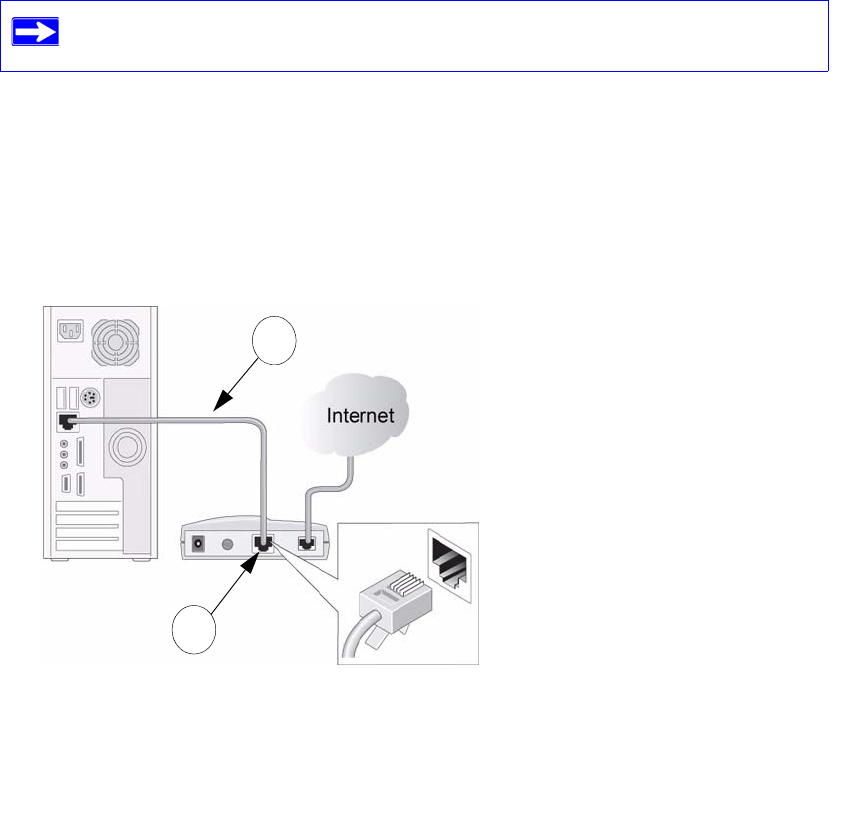
Illustration: N150 Wireless Router WNR1000 Setup Manual, Page 18
14 Manually Installing Your Router
Connecting Your Wireless Router
Before you install your wireless router, make sure that the Internet Protocol (TCP/IP) Property
settings on your computer are set to “automatically obtain an IP address” using DHCP and “Obtain
DNS server address automatically.” You can check these settings by looking at the TCP/IP
Properties of your Internal Network Connections, which are accessible through the Control Panel
of your computer. If you are unsure about this, refer to the documentation for your computer or see
the link to TCP/IP Addressing in “Related Documents” on page 41.
If you are replacing an existing router, disconnect it completely from your network and set it aside
before starting to install your new router. Then, skip to step 5 in the following procedure
To connect the wireless router, the computer, and the modem:
1.
Turn off your computer.
2. Turn off and unplug the cable or DSL broadband modem.
3. Locate the cable (A) that connects your computer to the modem.
4. Disconnect the cable at the modem end only (B). You will connect it to the router later.
NETGEAR does not recommend or support adding a NETGEAR router behind
another router, or replacing a gateway with a NETGEAR router.
Figure 6
A
B