N150 Wireless Router WNR1000 Setup Manual, Page 8

Go to N150 Wireless Router WNR1000 Setup Manual, Page 1

1

Go to N150 Wireless Router WNR1000 Setup Manual, Page 2

2

Go to N150 Wireless Router WNR1000 Setup Manual, Page 3

3

Go to N150 Wireless Router WNR1000 Setup Manual, Page 4

4

Go to N150 Wireless Router WNR1000 Setup Manual, Page 5

5

Go to N150 Wireless Router WNR1000 Setup Manual, Page 6

6

Go to N150 Wireless Router WNR1000 Setup Manual, Page 7

7

Go to N150 Wireless Router WNR1000 Setup Manual, Page 8

8

Go to N150 Wireless Router WNR1000 Setup Manual, Page 9

9

Go to N150 Wireless Router WNR1000 Setup Manual, Page 10

10

Go to N150 Wireless Router WNR1000 Setup Manual, Page 11

11

Go to N150 Wireless Router WNR1000 Setup Manual, Page 12

12

Go to N150 Wireless Router WNR1000 Setup Manual, Page 13

13

Go to N150 Wireless Router WNR1000 Setup Manual, Page 14

14

Go to N150 Wireless Router WNR1000 Setup Manual, Page 15

15

Go to N150 Wireless Router WNR1000 Setup Manual, Page 16

16

Go to N150 Wireless Router WNR1000 Setup Manual, Page 17

17

Go to N150 Wireless Router WNR1000 Setup Manual, Page 18

18

Go to N150 Wireless Router WNR1000 Setup Manual, Page 19

19

Go to N150 Wireless Router WNR1000 Setup Manual, Page 20

20

Go to N150 Wireless Router WNR1000 Setup Manual, Page 21

21

Go to N150 Wireless Router WNR1000 Setup Manual, Page 22

22

Go to N150 Wireless Router WNR1000 Setup Manual, Page 23

23

Go to N150 Wireless Router WNR1000 Setup Manual, Page 24

24

Go to N150 Wireless Router WNR1000 Setup Manual, Page 25

25

Go to N150 Wireless Router WNR1000 Setup Manual, Page 26

26

Go to N150 Wireless Router WNR1000 Setup Manual, Page 27

27

Go to N150 Wireless Router WNR1000 Setup Manual, Page 28

28

Go to N150 Wireless Router WNR1000 Setup Manual, Page 29

29

Go to N150 Wireless Router WNR1000 Setup Manual, Page 30

30

Go to N150 Wireless Router WNR1000 Setup Manual, Page 31

31

Go to N150 Wireless Router WNR1000 Setup Manual, Page 32

32

Go to N150 Wireless Router WNR1000 Setup Manual, Page 33

33

Go to N150 Wireless Router WNR1000 Setup Manual, Page 34

34

Go to N150 Wireless Router WNR1000 Setup Manual, Page 35

35

Go to N150 Wireless Router WNR1000 Setup Manual, Page 36

36

Go to N150 Wireless Router WNR1000 Setup Manual, Page 37

37

Go to N150 Wireless Router WNR1000 Setup Manual, Page 38

38

Go to N150 Wireless Router WNR1000 Setup Manual, Page 39

39

Go to N150 Wireless Router WNR1000 Setup Manual, Page 40

40

Go to N150 Wireless Router WNR1000 Setup Manual, Page 41

41

Go to N150 Wireless Router WNR1000 Setup Manual, Page 42

42

Go to N150 Wireless Router WNR1000 Setup Manual, Page 43

43

Go to N150 Wireless Router WNR1000 Setup Manual, Page 44

44

Go to N150 Wireless Router WNR1000 Setup Manual, Page 45

45

Go to N150 Wireless Router WNR1000 Setup Manual, Page 46

46

Go to N150 Wireless Router WNR1000 Setup Manual, Page 47

47

Go to N150 Wireless Router WNR1000 Setup Manual, Page 48

48

Illustration: N150 Wireless Router WNR1000 Setup Manual, Page 8
4 Getting to Know Your Wireless Router
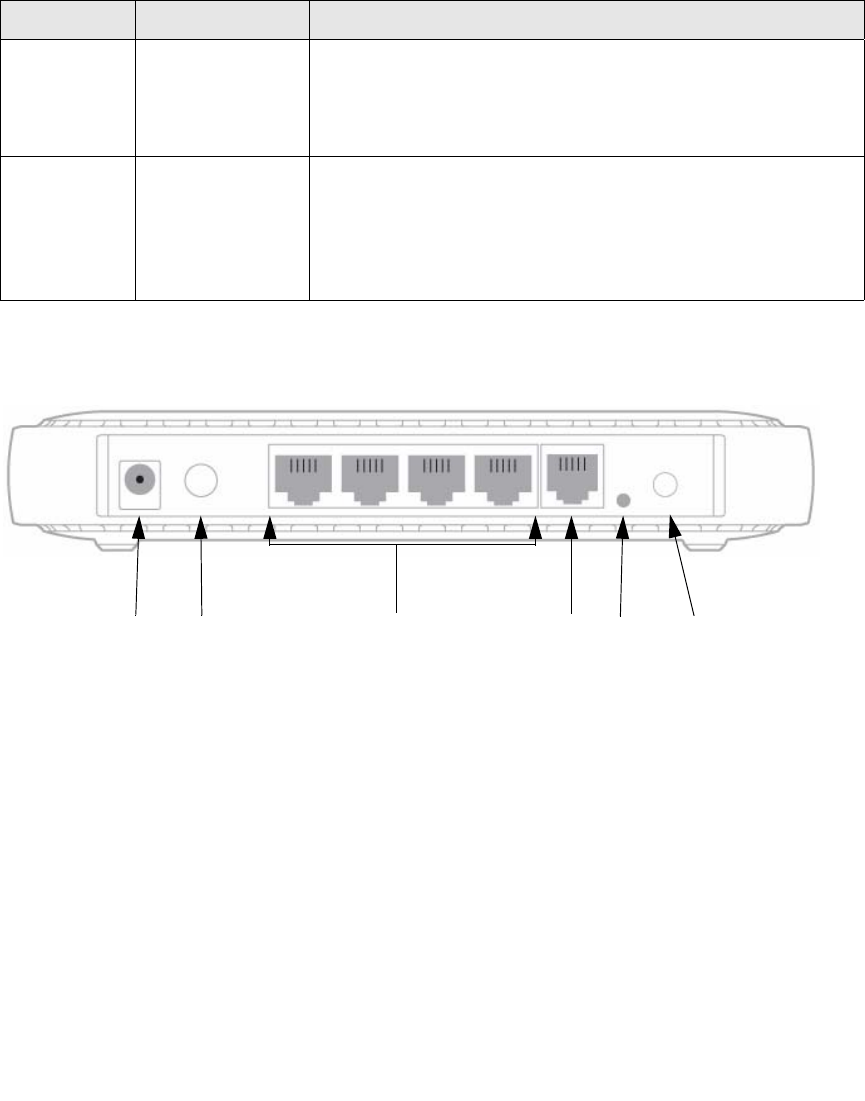
Back Panel
The router back panel, shown in Figure 3, contains port connections.
Viewed from left to right, the rear panel contains the following elements:
1. AC power adapter outlet for connecting the power adapter.
2. Power on/off push-button.
3. Four Local Area Network (LAN) 10/100 Mbps Ethernet ports for connecting the router to
your local computers.
4. Internet/Wide Area Network (WAN) Ethernet port for connecting the router to a cable or DSL
modem.
5. Restore factory settings button. Press for approximately 5 seconds to reset the router to the
factory default settings.
6. Push 'N' Connect (WPS) push-button.
4. Internet
Solid Amber
Solid Green
Blinking Green
Off
No IP address acquired.
The wireless router has acquired an Internet address.
Data is being communicated with the Internet.
No Ethernet cable is connected to the modem.
5. LAN
(Ports 1–4)
Solid Green
Blinking Green
Solid Amber
Blinking Amber
Off
The local port is connected to a 100 Mbps device.
Data is being transmitted at 100 Mbps.
The local port is connected to a 10 Mbps device.
Data is being transmitted at 10 Mbps.
No link is detected on this port.
Figure 3
Table 1. Status Light Descriptions (continued)
Label Activity Description
1 43265