Інструкція з використання зовнішньої обробки для облікової системи 1С «Медова стиковка», Сторінка 12

Йти до Інструкція з використання зовнішньої обробки для облікової системи 1С «Медова стиковка», Сторінка 1

1

Йти до Інструкція з використання зовнішньої обробки для облікової системи 1С «Медова стиковка», Сторінка 2

2

Йти до Інструкція з використання зовнішньої обробки для облікової системи 1С «Медова стиковка», Сторінка 3

3

Йти до Інструкція з використання зовнішньої обробки для облікової системи 1С «Медова стиковка», Сторінка 4

4

Йти до Інструкція з використання зовнішньої обробки для облікової системи 1С «Медова стиковка», Сторінка 5

5

Йти до Інструкція з використання зовнішньої обробки для облікової системи 1С «Медова стиковка», Сторінка 6

6

Йти до Інструкція з використання зовнішньої обробки для облікової системи 1С «Медова стиковка», Сторінка 7

7

Йти до Інструкція з використання зовнішньої обробки для облікової системи 1С «Медова стиковка», Сторінка 8

8

Йти до Інструкція з використання зовнішньої обробки для облікової системи 1С «Медова стиковка», Сторінка 9

9

Йти до Інструкція з використання зовнішньої обробки для облікової системи 1С «Медова стиковка», Сторінка 10

10

Йти до Інструкція з використання зовнішньої обробки для облікової системи 1С «Медова стиковка», Сторінка 11

11

Йти до Інструкція з використання зовнішньої обробки для облікової системи 1С «Медова стиковка», Сторінка 12

12

Йти до Інструкція з використання зовнішньої обробки для облікової системи 1С «Медова стиковка», Сторінка 13

13

Йти до Інструкція з використання зовнішньої обробки для облікової системи 1С «Медова стиковка», Сторінка 14

14

Йти до Інструкція з використання зовнішньої обробки для облікової системи 1С «Медова стиковка», Сторінка 15

15

Йти до Інструкція з використання зовнішньої обробки для облікової системи 1С «Медова стиковка», Сторінка 16

16

Йти до Інструкція з використання зовнішньої обробки для облікової системи 1С «Медова стиковка», Сторінка 17

17

Йти до Інструкція з використання зовнішньої обробки для облікової системи 1С «Медова стиковка», Сторінка 18

18

Йти до Інструкція з використання зовнішньої обробки для облікової системи 1С «Медова стиковка», Сторінка 19

19

Йти до Інструкція з використання зовнішньої обробки для облікової системи 1С «Медова стиковка», Сторінка 20

20

Йти до Інструкція з використання зовнішньої обробки для облікової системи 1С «Медова стиковка», Сторінка 21

21

Йти до Інструкція з використання зовнішньої обробки для облікової системи 1С «Медова стиковка», Сторінка 22

22

Йти до Інструкція з використання зовнішньої обробки для облікової системи 1С «Медова стиковка», Сторінка 23

23

Йти до Інструкція з використання зовнішньої обробки для облікової системи 1С «Медова стиковка», Сторінка 24

24

Ілюстрація: Інструкція з використання зовнішньої обробки для облікової системи 1С «Медова стиковка», Сторінка 12
Сторінка 12 із 24
Ответственный:
Вкажіть відповідального за заповнення документа. Якщо поле заповнено,
будуть відображені документи з зазначеною відповідальною особою.
Без пустых ИНН:
Встановлена відмітка визначає, що у пошуку не будуть приймати участь
документи «неплатників».
Включенные в ЕРНН (план):
Будуть відображені документи з встановленою ознакою Подлежат
включению в Единый реестр налоговых накладных.
Включенные в ЕРНН (факт):
Будуть відображені документи з встановленою ознакою Включено в Единый
реестр налоговых накладных.
Только проведенные:
Якщо відмітка встановлена, будуть відібрані лише проведені документи.
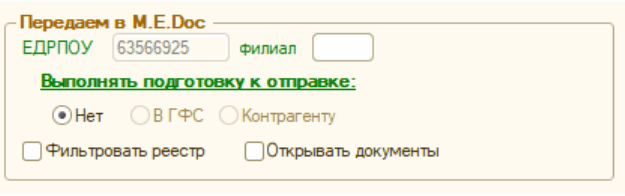
Передаем в M.E.Doc
Після передачі документів у програму M.E.Doc документи вже будуть готові до
відправки у ДФС або контрагенту. Залишиться лише підписати та відправити
документ:
Мал. 20
ЄДРПОУ: відображається код ЄДРПОУ обраної організації, для якої
здійснюється пошук документів.
Филиал: зазначається номер філії організації.
Выполнять подписание и отправку:
В ГФС: документ буде автоматично підготовано для відправки у ДФС;
Контрагенту: документ буде автоматично підготовано для відправки
контрагенту;
Нет: не готувати документ до відправки.